 公司邮箱:
公司邮箱:  咨询热线:
咨询热线: 

 B2B行业
B2B行业 
 电商行业
电商行业  LinkedIn运营
 Meta运营
 YouTube运营
 TikTok运营
 SEM投放
SEM投放  Social投放
  高端定制建站
  高端模板站
高端模板站  Shopify独立站
 WooCommerce独立站
LinkedIn国际版注册指南(2026):准备、流程与养号


LinkedIn 国际版的注册环境在近两年变化很大:直接用国内常规方式注册,很容易遇到验证码加载失败、手机号收不到验证码,或者注册成功就提示账号受限。这篇指南按外贸业务员和出海品牌运营人员的实际操作顺序,把「注册前准备 → 注册流程 → 登录后验收 → 前 14 天养号 → 常见报错」一次讲清楚,并对照 LinkedIn 官方用户协议与社区政策做了合规校验。
先说清边界:本文只讨论真实用户在合规前提下建立职业身份,不涉及自动化脚本注册、虚假身份或批量账号。文中的"网络环境"只指保持设备与 IP 稳定、合法,避免被风控误判。
要点速览
超过八成的注册失败(收不到验证码、注册即受限)源于准备不足:邮箱、手机号、身份资料、网络环境四项要在点 Join Now 之前备齐
注册全程用真实姓名、真实职位与本人手机号;一个手机号只绑一个账号,重复绑定会触发关联限制
注册成功不等于安全着陆:登录后先确认地址栏是 www.linkedin.com/feed/、导航栏功能完整,再补全档案
前 14 天是观察期:先把档案做到 All-Star,不主动加陌生人、不群发消息,Day 15 之后再逐步开发
验证成功的落地标准:14 天内没有出现 Account Restricted 提示,能正常访问 Jobs / People / Groups,界面语言固定为 English
注册前先准备什么:邮箱、手机号、身份资料、网络环境
下面四项对应了绝大多数注册失败的原因。请逐项对照,不要用旧资料"试一试"——一旦被风控标记,后面的验证会越来越难。
| 准备项 | 建议做法 | 不要这样做 | 为什么 |
|---|---|---|---|
| 电子邮箱 | 注册一个从未在 LinkedIn 用过的全新 Gmail 或 Outlook 邮箱;Gmail 在国际互联网环境里信誉度高,能降低风控评分 | QQ、163 等国内后缀邮箱;被封过号的企业邮箱;admin@ 之类的通用邮箱 | 国内后缀邮箱送达率不稳定,且容易被标记为高风险来源;官方也建议用个人邮箱以保证持续访问权 |
| 手机号码 | 首选本人真实使用的海外号码;其次是本人的中国大陆 +86 号码——可能触发验证,但真实号码按流程通常能过 | 一次性接码平台的虚拟号码 | 手机号是最高优先级的身份锚点;虚拟号一旦触发二次验证无法接码,账号直接作废。没有海外号的处理办法见《没有海外手机号怎么注册领英》 |
| 身份资料 | 姓名与身份证/护照一致的拼音或英文名(如 San Zhang);一张清晰的商务职业照(正装、纯色背景) | 用公司名、产品图、名人照片做头像;在姓名栏加 CEO、Sales 等头衔后缀 | 按用户协议,假名或假头像属于「立即受限」的直接原因 |
| 网络与设备 | Chrome 或 Edge 无痕模式;该浏览器没登录过被限制的账号;IP 稳定、不频繁跳动 | 用发生过封号的旧设备直接注册;同一浏览器多开多个账号;多人共享的不稳定节点 | 设备指纹和 IP 关联是平台识别「机器注册」的核心依据,环境污染是注册失败的首要原因 |
另外提前把档案素材(头像、职位、所在地、一段简介)准备好。注册完成后要立即完善资料,不要长时间留白——完整的资料是账号存活的关键。
LinkedIn 国际版注册流程(7 步)
以下步骤在 Chrome 无痕模式下完成,网络环境保持稳定。整个过程尽量手动输入,不要复制粘贴。
第 1 步:进入官网,把语言切成 English
打开 www.linkedin.com,先拉到页面底部,在 Language 下拉菜单里选择 English。这一步是关键:如果页面自动跳到 linkedin.cn 或显示中文,说明网络环境仍被识别为中国大陆,先解决环境再继续。
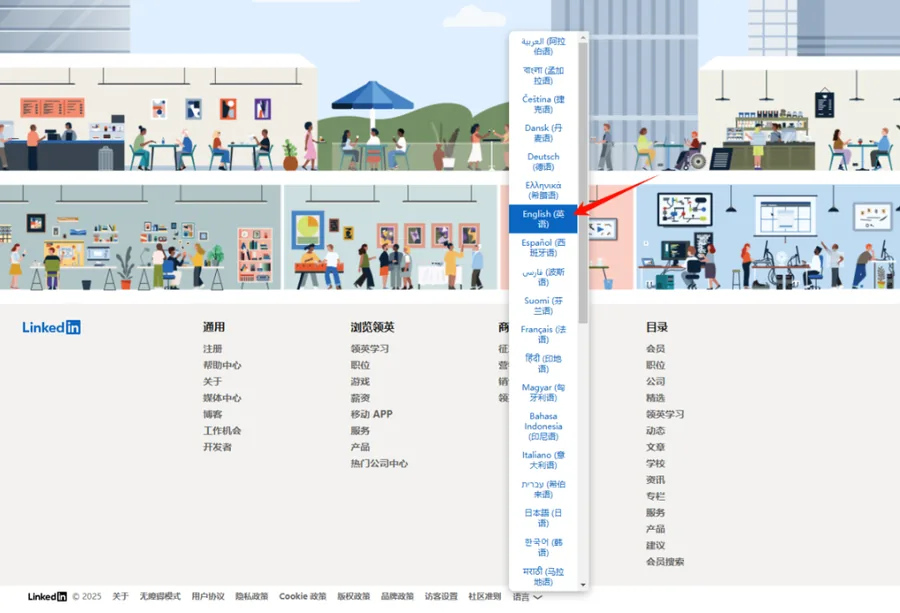
图 1:在页面底部把语言切换为 English
第 2 步:点击 Join now
首页右上角或中部的 New to LinkedIn? Join now 进入注册主流程。不建议用 Continue with Google / Microsoft 一键注册,邮箱+密码的路径最可控。
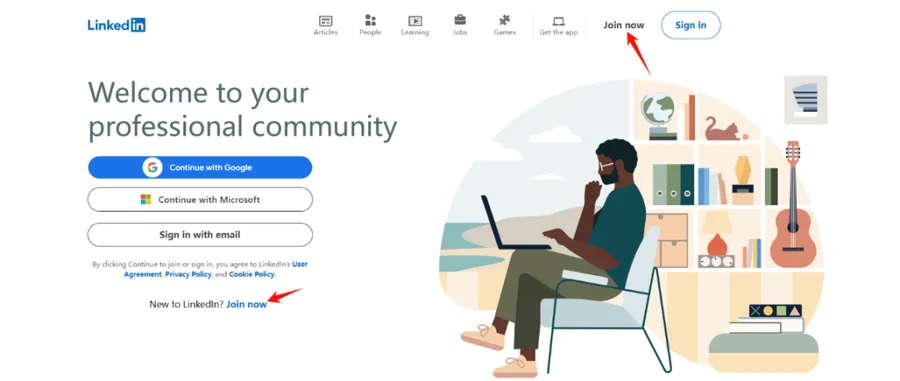
图 2:点击 Join now 进入注册
第 3 步:填写邮箱与密码
填入准备好的新邮箱和一个此前没在其他平台用过的密码,点 Agree & Join。
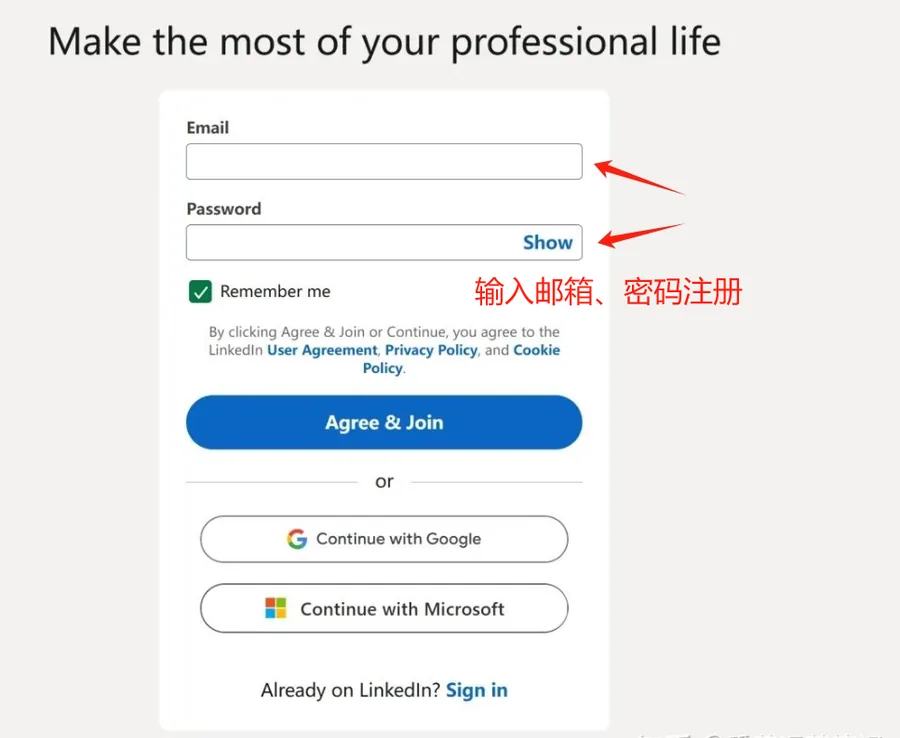
图 3:填写邮箱与密码
第 4 步:填写真实姓名
First name 填英文名或名字拼音,Last name 一定是真实姓氏。后续如果触发身份验证,需要与证件一致。
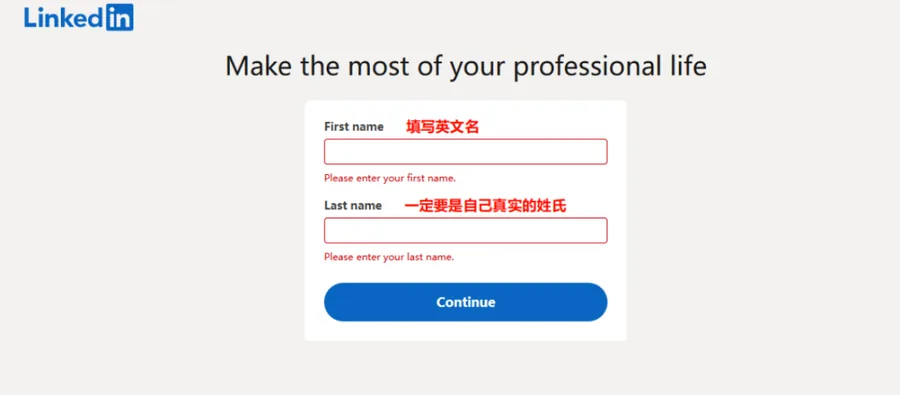
图 4:填写真实姓名
第 5 步:完成安全校验
系统会弹出人机验证拼图(如「选出方向正确的图片」),按提示完成即可。如果验证码一直加载不出来,看文末「常见报错」里的处理方法。
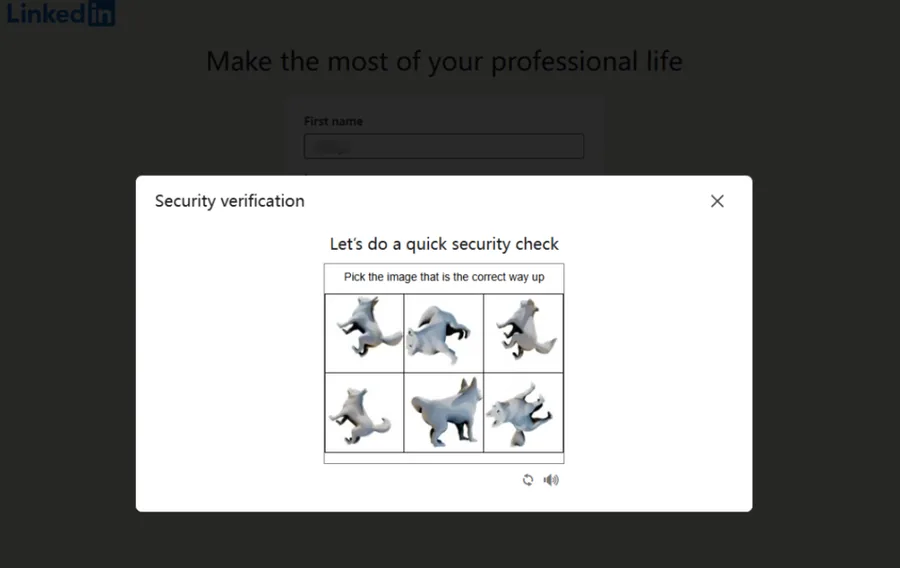
图 5:人机验证拼图
第 6 步:邮箱所有权验证
到邮箱里找 LinkedIn 发来的 6 位 PIN 码,回到页面输入。几分钟没收到就检查垃圾邮件,不要连点多次重发。
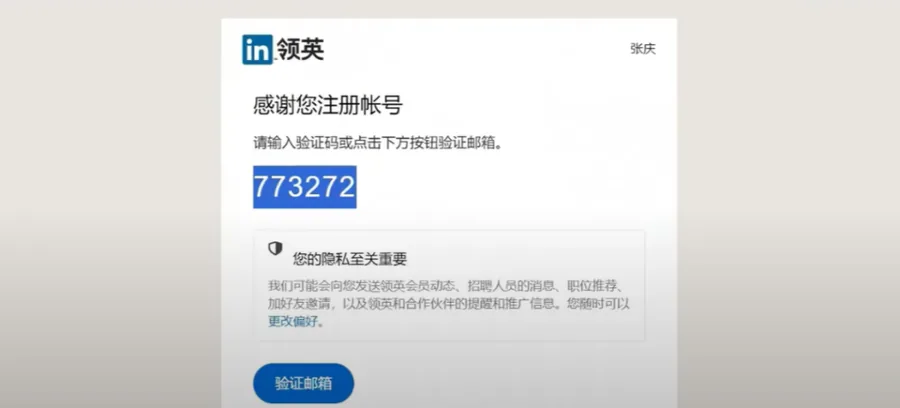
图 6:输入邮件里的 6 位 PIN 码
第 7 步:手机号验证(最常卡住的一步)
选择国家、填写手机号,输入短信验证码。这一步触发频率最高,也是最多人卡住的地方:号码必须是本人真实使用、且没绑过其他 LinkedIn 账号的号码。
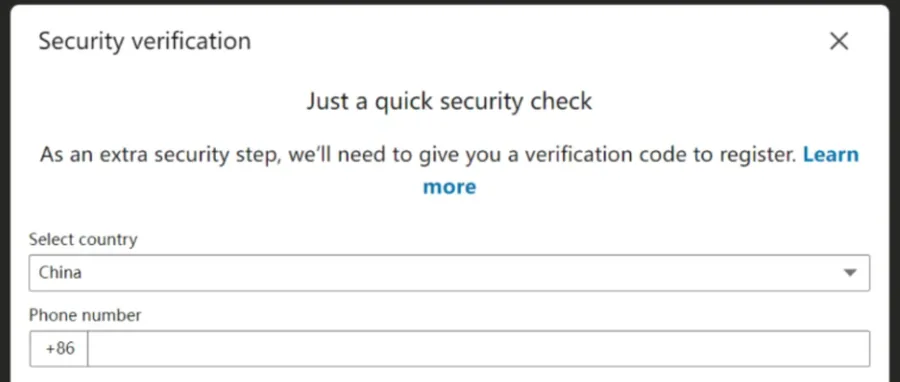
图 7:手机号短信验证
登录后先验收:确认自己在国际版
通过验证后就进入了 LinkedIn。但「登录成功」不等于安全着陆,先对照三件事:
- 检查域名:地址栏必须是 www.linkedin.com/feed/。如果自动跳到 linkedin.cn,说明 IP 环境仍被识别为中国大陆,先检查网络设置。
- 补全核心信息:系统会引导填写 Country/Region 和 Job title,填真实居住地和真实存在的公司名,这有助于建立初步信任。
- 验证主页功能:顶部导航应包含 Home、My Network、Jobs、Messaging、Notifications。缺板块说明处于职场版或账号功能受限。
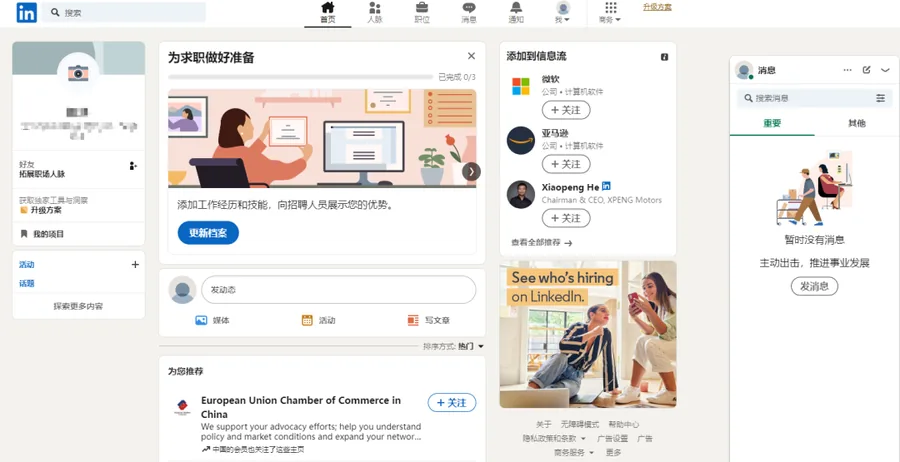
图 8:国际版标准主页,注意顶部导航栏是否完整
然后立即进入档案编辑:上传头像与 Banner、填写 Headline、Location 和 Summary,把档案往 All-Star 等级推。公开档案网址(Public profile URL)也在这里设置成自己的姓名,方便被搜索引擎检索。
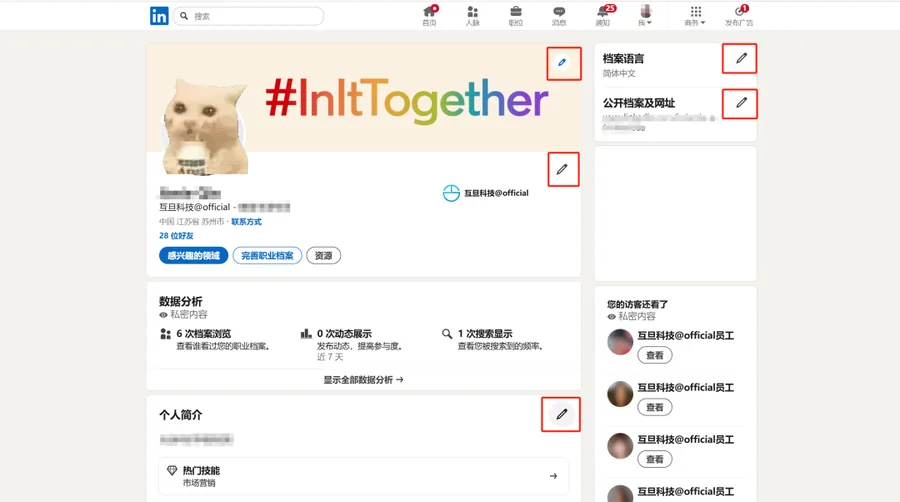
图 9:档案编辑界面的各个入口
注册后前 14 天怎么养号
注册成功后的前两周是观察期。任何激进动作——大量加人、群发开发信、频繁改资料——都会被系统判定为异常。按下表节奏走,完整版的分阶段方法见《LinkedIn 养号防封与账号申诉指南》。
| 阶段 | 时间 | 每日必做 | 严禁动作 |
|---|---|---|---|
| 静默期 | Day 1–3 | 完善档案(头像、Banner、Summary);每天登录 1 次,浏览 Feed 5–10 分钟;最多点赞 1–2 条行业动态 | 发送任何 Connect 邀请;频繁修改姓名或生日;在多台设备间切换登录 |
| 适应期 | Day 4–7 | 关注 3–5 个行业公司主页或意见领袖;补充 Work Experience 与职位描述;每日点赞 ≤3 次,偶尔评论一句 | 主动搜索并添加陌生人;用插件提取数据;发布带外部链接的 Post |
| 复苏期 | Day 8–14 | 只添加 2–3 个已知同事或熟人;申请加入 1–2 个行业 Groups;给同事技能点赞(Endorse) | 单日发送超过 5 个邀请;复制粘贴同样的邀请语;立即群发消息 |
| 成长期 | Day 15 起 | 开始发布高质量行业动态(图文结合);导入少量邮箱通讯录;逐步增加好友添加量(建议每日 | 短时间高频操作,例如 1 小时内发 50 个邀请 |
环境一致性原则:整个养号期保持「固定设备 + 固定 IP + 固定浏览器」。团队里有多个成员各自开号时,各人用各自的设备登录各自的账号,不要在同一浏览器里用登出/登入的方式切换。
注册时最常见的 4 个报错怎么处理
| 现象 | 可能原因 | 处理办法 |
|---|---|---|
| 验证码加载失败 (noCAPTCHA missing / invalid) | 当前网络与验证组件连接不畅,或 IP 被判定为高风险 | 先用国内网络打开 LinkedIn 中文注册页(linkedin.com/zh-cn/customer/signup),在中文界面填信息直到通过验证步骤;不要直接完成注册,复制此时的 URL;切回稳定的海外网络环境后粘贴该链接,继续完成国际版注册 |
| 手机号无法验证 (We can't send code to this number) | 该号码注册过其他账号,或 +86 号段当前时段被风控 | 换本人真实使用的另一个号码;或先在领英中文版 App 里完成手机号验证注册,再在 PC 端用稳定的海外网络登录,系统会自动切到国际版界面。不要用一次性接码号,原因见这篇 |
| 注册后仍是中文版(领英职场) | 注册时网络环境不稳定,或浏览器首选语言是中文 | 确认网络环境后手动访问 www.linkedin.com/feed/?trk=nav_logo;在 Settings & Privacy → Account preferences → Language 改为 English |
| 账号受限 / 要求身份验证 (Verify your identity) | 触发了官方风控模型 | 按官方 Persona 验证流程:准备护照原件(首选)或身份证,用手机扫描屏幕二维码,在光线充足处拍摄证件正反面。提交后通常等 1–3 个工作日,期间不要重复提交,否则会重置排队顺序 |
一页自检清单(复制即用)
Phase 1 准备
□ 邮箱:已准备全新的 Gmail 或 Outlook 账号
□ 网络:稳定的网络环境,已开启无痕模式
□ 素材:真实姓名拼音、清晰商务头像、真实职位信息
Phase 2 注册
□ 入口:已通过底部 Language 切换到 English 界面
□ 验证:已通过人机验证拼图与邮箱 PIN 码
□ 手机:已绑定本人手机号并通过短信验证
Phase 3 验收
□ 环境:登录后 URL 为 linkedin.com,导航栏含 My Network、Jobs
□ 档案:头像已上传,Headline 与 Location 已填真实信息
□ 状态:24 小时内未出现 Restricted 提示
Phase 4 养号(Day 1–14)
□ Day 1–3:每日只浏览 5–10 分钟,点赞 ≤2 次,不加人
□ Day 4–7:完善工作经历,关注 3–5 个行业账号,不加陌生人
□ Day 8–14:只互加同事,加入 1–2 个 Groups,每日点赞 ≤3 次
□ Day 15+:发布第一条高质量动态,尝试发送 <5 个好友邀请
常见问题 FAQ
Q: 2026 年在国内还能注册 LinkedIn 国际版吗?
A: 可以。领英职场(中文版)退出后,国内用户使用的是 www.linkedin.com 国际版。前提是稳定的网络环境、真实身份资料,以及一个能收验证码的本人手机号。
Q: 注册 LinkedIn 必须要海外手机号吗?
A: 不是必须。本人的 +86 号码按流程通常能通过验证,只是触发二次验证的概率更高。真正不能用的是一次性接码平台的虚拟号——账号从第一步就建立在非真实信息上,后续复核时风险会被放大。
Q: 注册成功后多久可以开始加客户?
A: 建议先走完 14 天观察期:前 3 天只完善档案和浏览,第 4–7 天关注行业账号,第 8–14 天只互加同事和加入群组,Day 15 之后再逐步开发,每日邀请控制在 20 个以内。具体的客户搜索与破冰方法见《LinkedIn 工业客户开发指南》。
Q: 个人账号注册好了,公司主页什么时候建?
A: 公司主页的前提是已有一个使用真实姓名、资料完整的个人账号。建议个人账号度过观察期、档案达到 All-Star 后再创建,步骤见《领英公司主页怎么创建》。
结语
LinkedIn 运营是一场马拉松:一机一号一 IP、尊重平台的真实身份规则、循序渐进地完善资料与互动,是账号长期稳定和持续获得优质人脉的基础。注册只是第一步,把这份清单走完,后面的内容运营和客户开发才有地基。
如果企业需要同时开通多位成员的账号、搭建公司主页并规划内容与广告投放,可以看看互旦科技的LinkedIn 运营服务,由团队按规范帮你把账号体系搭起来。
资料核验日期:2026 年 9 月 28 日。平台界面与验证策略会变化,以 LinkedIn 官方帮助中心为准。
与Hudoo-Tech一起成长

即刻咨询合作,共拓海外市场
-
 深耕企业出海服务 8 年
 -
一客一案提供私域解决方案


